Merge Dig Simulator Codes einlösen
Shop-Pfad, Tab Potions und die Fehler, die Release wie abgelaufen aussehen lassen.
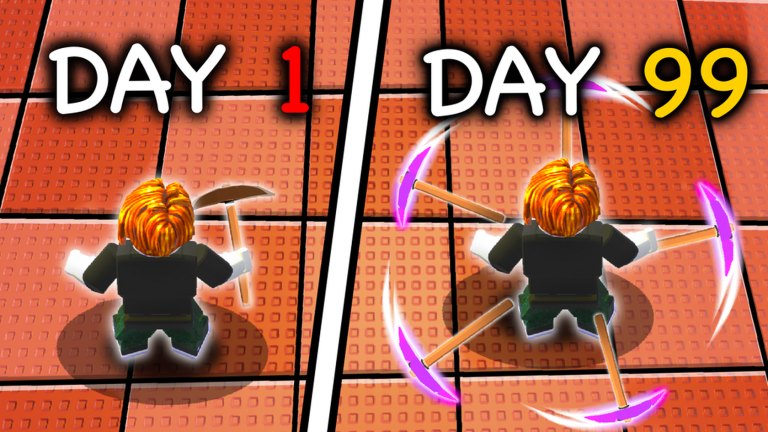
Einen Merge-Dig-Simulator-Code einzulösen ist eine Shop-Aktion, kein Chat-Befehl und kein Feld auf der Roblox-Website. Wenn du Release in den Experience-Chat tippst, passiert nichts. Wenn du ihn in die Roblox-Code-Box auf der Website einfügst, bist du im falschen Produkt. Diese Seite gilt nur für Merge & Dig! auf Roblox.
Der Live-String und die Belohnung stehen im Codes-Hub. Komm hierher zurück, wenn die Shop-UI auf dem Handy verschwindet oder ein Code einen Fehler wirft, den du nicht kennst.
Bevor du Shop öffnest
Warte, bis Avatar und mindestens eine Spitzhacke fertig geladen sind. Codes, die während des Spawn-Fades feuern, scheitern manchmal lautlos. Wenn du gerade dem Server eines Freundes beigetreten bist, gib der Welt eine Sekunde zum Replizieren — die maximale Spielerzahl ist acht, aber eine volle Acht-Spieler-Kachel kann auf dem Handy trotzdem hängen.
Erledige außerdem zuerst die zwei kostenlosen Flags: like die Experience und tritt Merge Diggers bei. Diese Belohnungen sind keine Codes, aber man vergisst sie leicht, sobald man auf den Tab Codes starrt.
Pfad für Desktop und Konsole
- Klicke oder drücke nach dem Spawn den Shop-Button auf dem Bildschirm.
- Finde den Tab Codes (nicht die Spitzhackenliste, nicht Upgrades).
- Wähle das Textfeld. Füge
Releaseein oder tippe ihn. - Bestätige mit Verify / Redeem.
- Verlasse den Tab Codes. Öffne Potions.
- Aktiviere die Coin Potion, schließe Shop und starte das Mining.
Konsolenspieler sollten den Bildschirmcursor nutzen, wenn der Shop ein GUI-Billboard ist. Wenn ein Trigger einen anderen Vendor öffnet, schließe ihn und suche den HUD-Shop statt eines Höhlen-NPCs — diese Experience ist ein Simulator-HUD, kein klassischer Ladenbesitzer.
Pfad fürs Handy
Daumen verdecken das untere HUD. Shop ist meist ein Seiten- oder Eckbutton, nicht der Sprungbutton. Nach dem Öffnen:
- Wische die Tab-Leiste, bis Codes sichtbar ist. Der erste Tab ist oft Spitzhacken oder Münzen, also leicht zu übersehen.
- Tippe einmal ins Eingabefeld und füge dann aus der Zwischenablage ein. Roblox-Handy-Tastaturen lieben ein nachgestelltes Leerzeichen.
- Nach einem Erfolgs-Toast zum Tab Potions wischen, bevor du das Menü schließt. Shop zu schließen aktiviert die Potion nicht automatisch.
Wenn die Tastatur den Redeem-Button verdeckt, klappe sie ein und tippe sofort auf Redeem. Das Feld mit einem nicht abgeschickten String zu verlassen ist der häufigste Report „es ist nichts passiert“.
Nach erfolgreichem Einlösen
Eine Coin Potion ist Inventar, kein sofortiger Münzregen. Du musst trotzdem:
- Sie aktivieren.
- Blöcke minen, solange das etwa zehnminütige Fenster läuft.
- Mit den Extra-Münzen passende Spitzhacken mergen, statt sie nur zu bunkern.
- Nach der Upgrade-Rangliste ausgeben, nicht nach der ersten glänzenden Freischaltung.
Wenn du einlöst und dann am Höhleneingang AFK stehst, hast du den einzigen öffentlichen Code verschwendet. Nutze die Sitzungsliste, damit Potion-Zeit und Merge-Zeit überlappen.
Fehlermeldungen und was sie meist bedeuten
| Was du siehst | Wahrscheinliche Ursache | Was tun |
|---|---|---|
| Invalid / not found | Tippfehler, Extra-Leerzeichen oder ein Code aus einem anderen Spiel | Release aus der Codes-Liste einfügen |
| Already redeemed | Dieser Account hat ihn schon genutzt | Nicht weiterversuchen; eine Potion pro Account |
| Expired | Der Launch-Code ist endlich zu | Aktualisierungen und Discord prüfen |
| Keine Reaktion | Redeem nie abgeschickt oder Spawn nicht fertig | Neu laden, auf Spitzhacken warten, Redeem erneut tippen |
| Falsches Menü | Chat oder Roblox-Website-Einlösen | Ingame Shop → Codes nutzen |
Teile niemals deinen Account, um „einen Code zu testen“. Codes brauchen keinen zweiten Login.
Codes versus Skripte
Ein funktionierender Code ist ein Entwicklergeschenk. Ein Community-Skript, das Codes automatisch tippt oder auto-farmt, ist ein Risiko für die Nutzungsbedingungen. Wenn Release fehlschlägt, ist die Antwort kein Executor — sondern ein Tippfehler, ein abgelaufener String oder das falsche Spiel. Behalte den Skript-Hub für Feature-Recherche, nicht als Backup-Einlöseweg.
Eine Einlöse-Reihenfolge für die erste Session, die funktioniert
Spawn → like + Gruppenbeitritt → Shop Codes (Release) → Potions an → Münzstapel minen → erstes Duplikatpaar mergen → nächste Spitzhacken-Freischaltung kaufen, keine Kosmetik. Diese Reihenfolge ist auch das Rückgrat von Einstiegsguide und Schneller Fortschritt. Wenn du nur eine Regel behältst: der Potion-Timer ist Mining-Zeit, keine Shopping-Zeit.
Neue Strings nutzen denselben Shop-Pfad. Wenn Discord einen Code postet, der nicht Release ist, trage ihn im Hub nach und löse ihn mit genau diesen Taps ein, damit du kein zweites Menü erfindest, das es nicht gibt.
Häufig gestellte Fragen
Kurze Antworten auf die häufigsten Fragen.
Wo ist der Tab Codes in Merge Dig Simulator?
Im Ingame-Shop, nachdem deine Spitzhacken geladen sind. Es ist ein Shop-Tab, nicht der Roblox-Chat und nicht die Website-Code-Box.
Ich habe Release eingegeben und nichts bekommen.
Prüfe ein nachgestelltes Leerzeichen, bestätige, dass du Redeem getippt hast, und schau dann unter Potions. Ein erfolgreicher Code gibt eine Potion, keinen Münzhaufen auf dem Boden.
Kann ich auf dem Handy einlösen?
Ja. Öffne Shop, wische zu Codes, füge ein, löse ein, wische dann zu Potions, bevor du das Menü schließt. Die Experience unterstützt Handy, Tablet, Konsole und PC.
Ändert Premium, wie Codes funktionieren?
Nein. Premium gibt +10 % Münzen, während du minst. Release löst du trotzdem gleich ein. Siehe den Guide zu Gruppe und Premium.